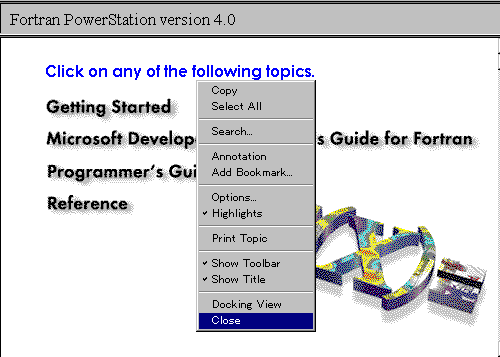
ここで、起動後のウィンドウ画面にヘルプドキュメントが表示されているならば、閉じておきましょう。いまのところ、ドキュメントファイルは使用しません。
ドキュメントを閉じるには、ドキュメント画面の任意の位置へマウスカーソルを移動して、マウスを右クリック、"Close"を選択してください。
Microsoft Developer Studioには、プログラムを記述・編集するためのテキストエディタが用意されています。このエディタを起動させましょう。
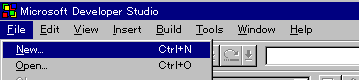
マウスカーソルをメニューバー左隅のFileへ移動、"New"を選択。
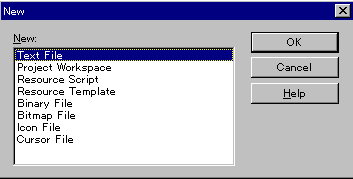
さらに"Text File"を選択して"OK"を左クリック、もしくはリターンキーを押す。
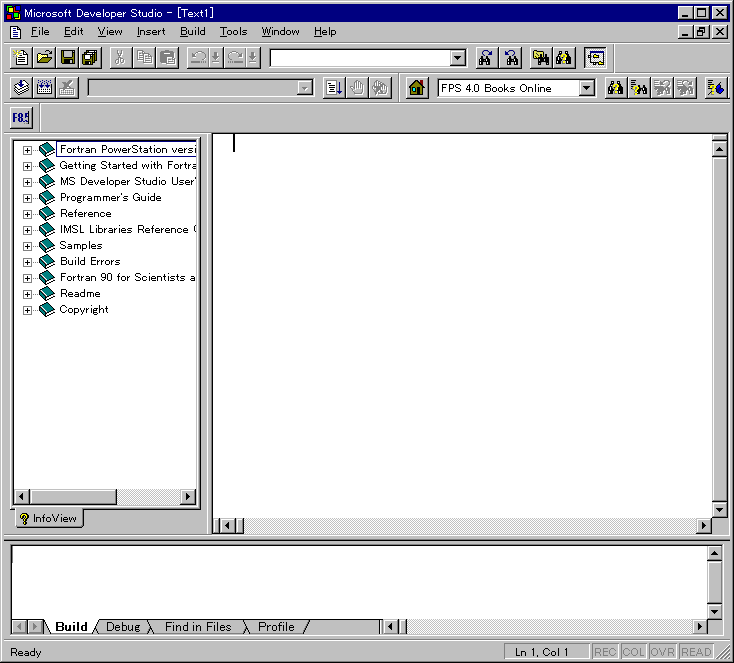
真っ白な画面が表示されますが、ここには、日本語を含む文字等を自由に書き込むことができます。
第1章へ
第2章へ戻る
第4章へ
第5章へ
第6章へ
第7章へ
第8章へ
第9章へ
第10章へ
第11章へ
第12章へ
第13章へ