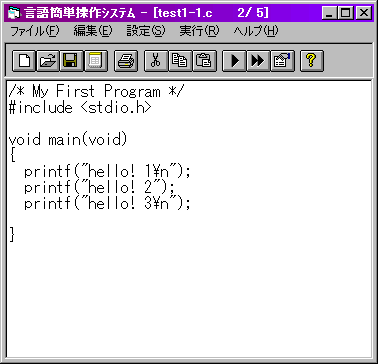
test1-1.cの内容を少々変更してみましょう。
テキストエディタ上にて以下のように記述してください。
/* My First Program */
#include <stdio.h>

void main(void){
  printf("hello! 1\n");
  printf("hello! 2");
  printf("hello! 3\n");
}
記述例。
もとのtest1-1.cは変更せずに、このプログラムを別名(例えばtest1-1b.c)で保存してみましょう。
"ファイル(F)_別名で保存(A)"を選択

最初にtest1-1.cを保存した、c:\user\testフォルダが表示されます。"ファイル名(N)"にtest1-1b.cと記入し、"保存(S)"を選択してください

ここで、注意が必要です。たった今編集したファイルは確かに別名test1-1b.cで保存されているのですが、CLEOSの編集画面は未だtest1-1.cのままであるということです。
ウィンドウ上部に、言語簡単操作システム- [test1-1.c]と表示されたままであることに注意!!!
通常、エディタの類では、別名で保存した場合、元ファイル(test1-1.c)は変更されずに、新ファイル(test1-1b.c)の編集画面に設定されるものなのですが、CLEOSはそうではありません(仕様???)。したがって新ファイルtest1-1b.cを開かない限り、これから後の編集作業は再び元ファイルtest1-1.cに施されることになってしまいます。うっかり元ファイルを壊してしまわないよう十分注意してください。
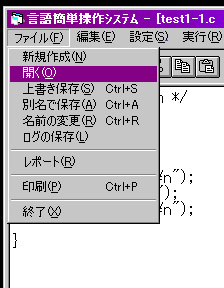
これを回避するにはたった今保存した新ファイルtest1-1b.cを開くより他ありません。テキストエディタに戻り。"ファイル名(F)_開く(O)"を選択。
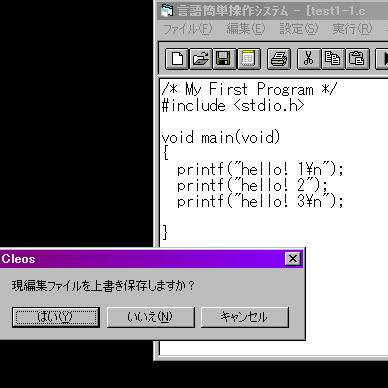
"現編集ファイルを上書き保存しますか?"と表示されます。これは元ファイル(現在編集画面に表示されているファイル)test1-1.cに対して上書きするのか? ということですので、元ファイルを変更したくなければ、"いいえ(N)"を選択してください。
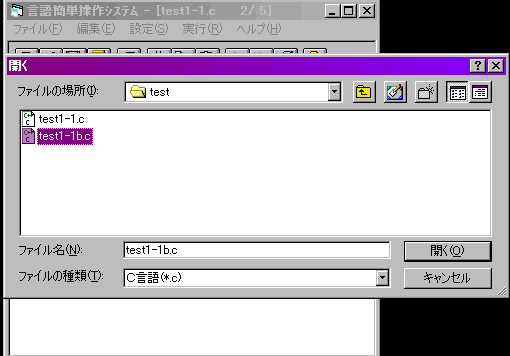
フォルダc:\user\testが表示されます。先ほど保存したばかりのtest1-1b.cを選択、"開く(O)"をマウスで左クリック
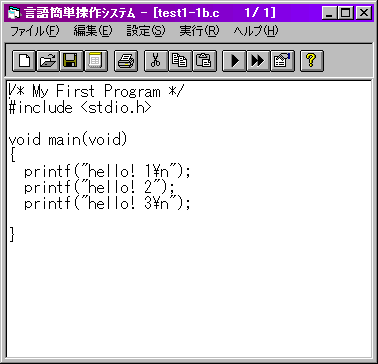
編集対象が新ファイル(test1-1b.c)に設定されます。
ウィンドウ上部に、言語簡単操作システム- [test1-1b.c]と新たに表示されます。
再度コンパイル、実行を行ってみましょう。